Não passámos todos por isto? Por muito bem configurados que estejam os nossos drones, acabamos muitas vezes com filmagens tremidas - especialmente quando usamos câmaras de ação. Neste post, vou analisar todas as formas de tornar as suas filmagens tão suaves quanto possível, independentemente das câmaras que utilizar.
Sim, leu bem - independentemente da câmara que quiser utilizar. Não tem de ser sempre uma Gopro.
Com o "ReelSteady", pode corrigir facilmente as suas filmagens tremidas e criar um vídeo estável.
Existem inúmeros programas que pode utilizar para estabilizar os seus vídeos no seu PC, mas a ReelSteady lançou o software ReelSteady GO especialmente para GoPros. A particularidade é que o ReelSteady GO utiliza os dados do sensor giroscópio da GoPro para a estabilização. Desde abril de 2022, o Reelsteady passou a ser a aplicação Gopro player + Reelsteady, que está disponível na Apple Store e como transferência para Windows. O preço habitual de uma subscrição com tudo incluído é de 99,99 dólares e dá-lhe uma licença vitalícia para utilizar o produto e todas as suas versões futuras.
Este é o software que a maioria dos criadores de FPV com uma Gopro utiliza para dar aos seus vídeos um aspeto perfeito e profissional. É fácil de utilizar e, segundo o fabricante, tem as seguintes caraterísticas
Como utilizar o ReelSteady?
A configuração é muito simples. Basta arrastar e largar os seus ficheiros Gopro e definir o nível de estabilização que pretende aplicar aos seus vídeos.
Algumas dicas sobre como obter os melhores efeitos com esta ferramenta:

Estúdio Insta360
Se utiliza o Insta360, provavelmente já tem o seu software. Este permite-lhe configurar a estabilização de que necessita a partir da câmara na pós-produção. Dependendo da câmara que estiver a utilizar, existem vários modos:
Algumas coisas que farão com que as suas filmagens tenham um aspeto ainda melhor e facilitarão a edição:

Outra vantagem destas definições é que pode utilizá-las durante a filmagem e alterar tudo novamente na pós-produção. Por isso, não tenha medo de experimentar um pouco.
Tudo isso é muito bom, mas eu gostaria de ter uma alternativa.
Felizmente, existe uma solução sob a forma de software que pode estabilizar vídeos tremidos na pós-produção. Limitar-me-ei aqui aos meus 3 favoritos:
Final Cut Pro
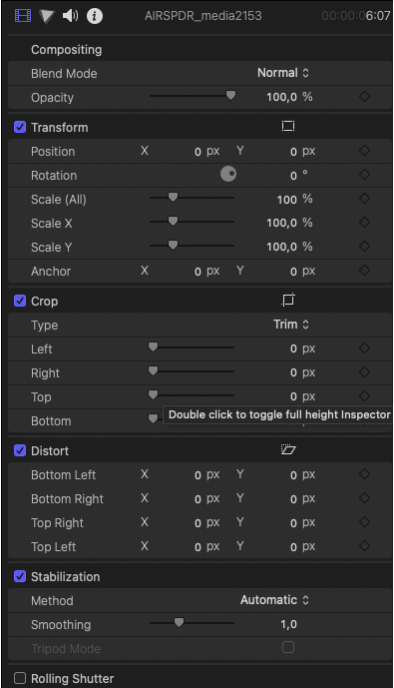
Trata-se de um programa de edição de vídeo completo para utilizadores avançados e profissionais, concebido para sistemas Mac. O Final Cut Pro tem um modo de estabilização incorporado que é um dos melhores que já vi. Pode editar as imagens tremidas de um clip corrigindo a estabilização, o obturador rolante ou ambos.
A função de estabilização do Final Cut Pro reduz o movimento da câmara no seu vídeo, para que as partes tremidas possam ser reproduzidas mais suavemente. Pode escolher entre 3 definições: Normalmente deixo a definição em Auto, mas uso a Smoothcam mais frequentemente para FPV.
Desvantagem: O Final Cut Pro custa várias centenas de euros.
Adobe Premiere Elements
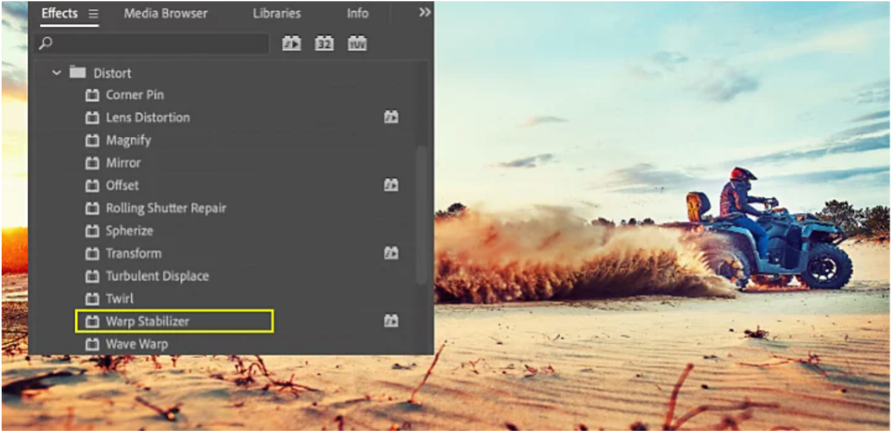
O Adobe Premiere Elements é um editor de vídeo conhecido pelas suas funções de edição profissional, que pode utilizar para estabilizar os seus vídeos tremidos, entre outras coisas. O programa está disponível fora da Creative Cloud por um pagamento único.
Como utilizar o WarpStabiliser:
Primeiro, selecione o clip que pretende estabilizar. Em seguida, selecione o subitem Estabilizador de distorção no painel Efeitos de distorção. Aplique o efeito fazendo duplo clique ou arrastando-o para o clip na linha de tempo ou na janela de controlo de efeitos. Depois de o efeito ter sido adicionado, o clip começa imediatamente a ser analisado em segundo plano. Tenha em atenção que isto pode demorar algum tempo, dependendo do tamanho do clip. Pode seguir o progresso do processo na janela do projeto. Enquanto esta análise está a decorrer, pode continuar a trabalhar noutras partes do projeto.
Assim que o estabilizador tiver terminado o seu trabalho, pode verificar o seu trabalho e fazer ajustes. Se, por exemplo, a estabilização fez com que o material de borda desejado se perdesse, pode ajustar o enquadramento para o restaurar.
Davinci Resolve
Por último, mas não menos importante, temos o Davinci Resolve, uma aplicação para gradação de cor, correção de cor, efeitos visuais e edição de vídeo para MacOS, Windows e Linux. O estabilizador do Resolve funciona de forma semelhante ao WarpStabilizer do Adobe Premiere.
A vantagem aqui: O software de edição Da Vinci Resolve é totalmente gratuito para utilizadores privados.
Pode encontrar o estabilizador no separador Editar no Inspetor do Resolve. O clip a ser estabilizado deve estar na linha de tempo. Se selecionar o clip no Media Pool, o item Estabilização não aparecerá no Inspetor.
Existem 3 modos de estabilização no DaVinci Resolve, que são algoritmos diferentes utilizados para estabilizar o material do seu filme. A ferramenta que deve utilizar depende sempre do seu material.
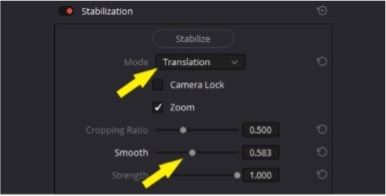
As outras definições também oferecem funções adicionais. As definições padrão produzem geralmente bons resultados, mas pode experimentar os parâmetros individuais.
Conclusão
Muitas vezes, é possível salvar material de vídeo tremido com um estabilizador. Ao fim de algum tempo, vai começar a sentir o material e o estabilizador. Depois, será capaz de reconhecer o que pode ser compensado e o que está demasiado tremido durante a filmagem.
Até breve, Lexie!
Du möchtest immer auf dem Laufenden bleiben?
Dann abonniere jetzt unseren FPV24 Newsletter!