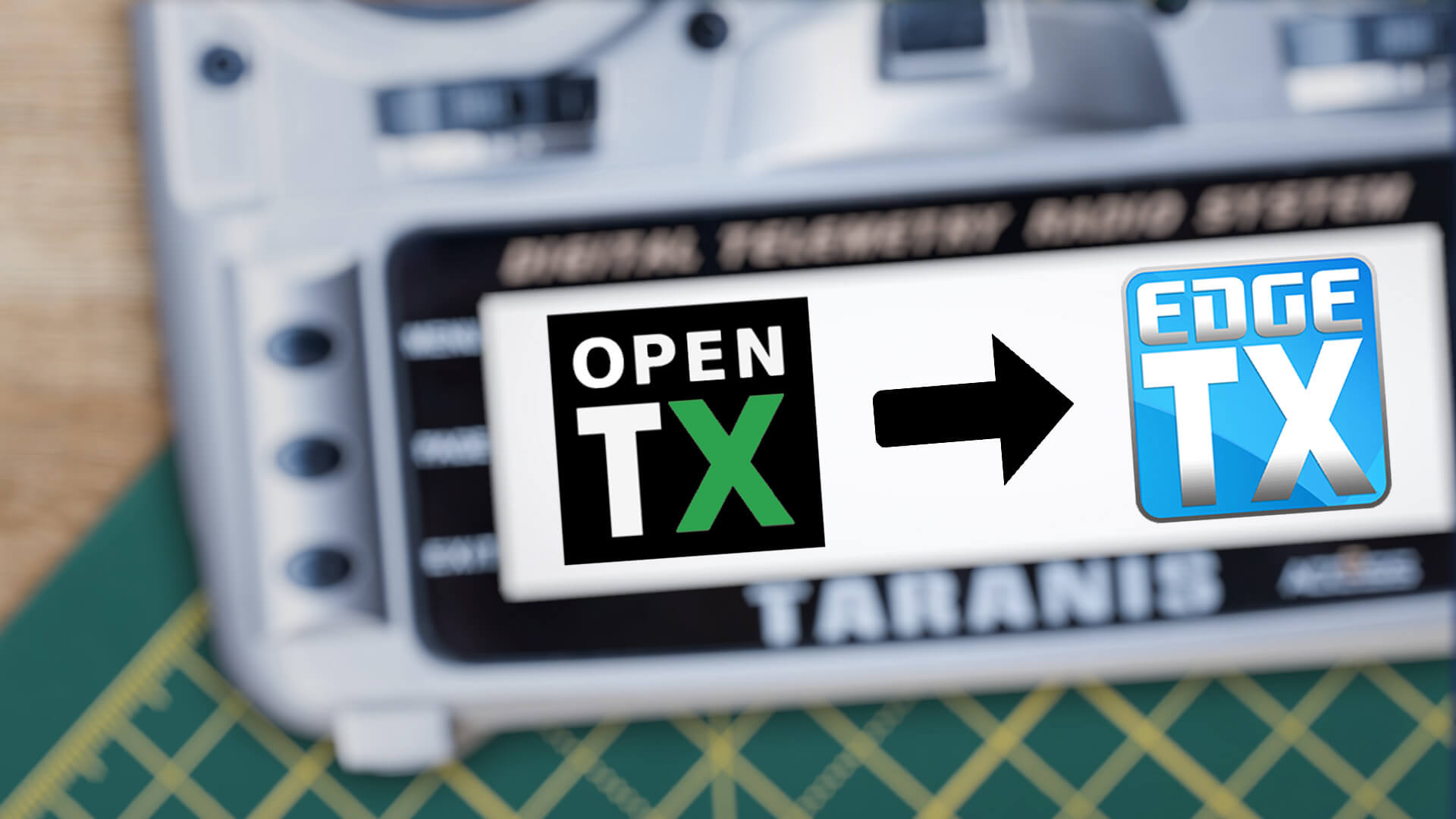
La maggior parte dei piloti FPV utilizza da tempo OpenTX. È il sistema operativo installato sulla maggior parte dei telecomandi. Purtroppo, lo sviluppo di questo firmware ha subito un notevole rallentamento nel corso degli anni. Noi piloti spesso aspettiamo a lungo nuove funzioni e aggiornamenti.
Questo è comprensibile, ovviamente, perché si tratta di un progetto open source e gli sviluppatori sono probabilmente impegnati nelle loro attività abituali. È così che EdgeTX ha preso vita e le sue caratteristiche tanto attese hanno suscitato l'interesse dei piloti FPV di tutto il mondo! (Per me è stato il touchscreen, amo il mio touchscreen)
Molti ora vogliono passare da OpenTX a EdgeTX. Ma è sicuro flashare EdgeTX su un radiocomando con OpenTX preinstallato? Assolutamente sì! In questo post vi guiderò passo dopo passo attraverso l'intero processo.
Prima di spiegare come è possibile eseguire il flashing di EdgeTX sulla radio, è probabilmente opportuno spiegare perché ha senso eseguire l'aggiornamento a EdgeTX. In questo modo potrete decidere da soli se aggiornare o meno. Personalmente, non mi piace flashare la mia scintilla, quindi lo faccio solo per nuove funzioni davvero importanti. Come ho accennato nell'introduzione di questo post, grazie a EdgeTX è finalmente possibile utilizzare il touchscreen del TX16S di RadioMaster. So che può sembrare poco, ma vi sorprenderà la differenza che fa il touchscreen.
Edge TX dispone anche del "supporto per i temi", il che significa che è possibile personalizzare il design del menu della radio. Esiste persino un'intera libreria di temi online da cui è possibile scaricare design già pronti.
Inoltre, i widget che è possibile visualizzare sullo schermo sono stati migliorati e possono essere resi a schermo intero.
Naturalmente ci sono anche molti altri miglioramenti e correzioni di bug. Potete dare un'occhiata alle nuove caratteristiche dell'ultima versione qui: EdgeTX Ultimo rilascio su GitHub
Tutto ciò vi sembra interessante? Allora potete iniziare subito!
Questo tutorial è stato realizzato con il RadioMaster TX16S, ma funzionerà per tutti gli altri telecomandi con schermo. In parte anche per i telecomandi senza schermo.
EdgeTX supporta anche ELRS o ExpressLRS e il protocollo Crossfire (CRSF). Tuttavia, il CRSFv3 non è ancora supportato.
Prima di apportare qualsiasi modifica al telecomando, è necessario eseguire un backup dei modelli e delle impostazioni. Questo faciliterà le cose in caso di problemi successivi.
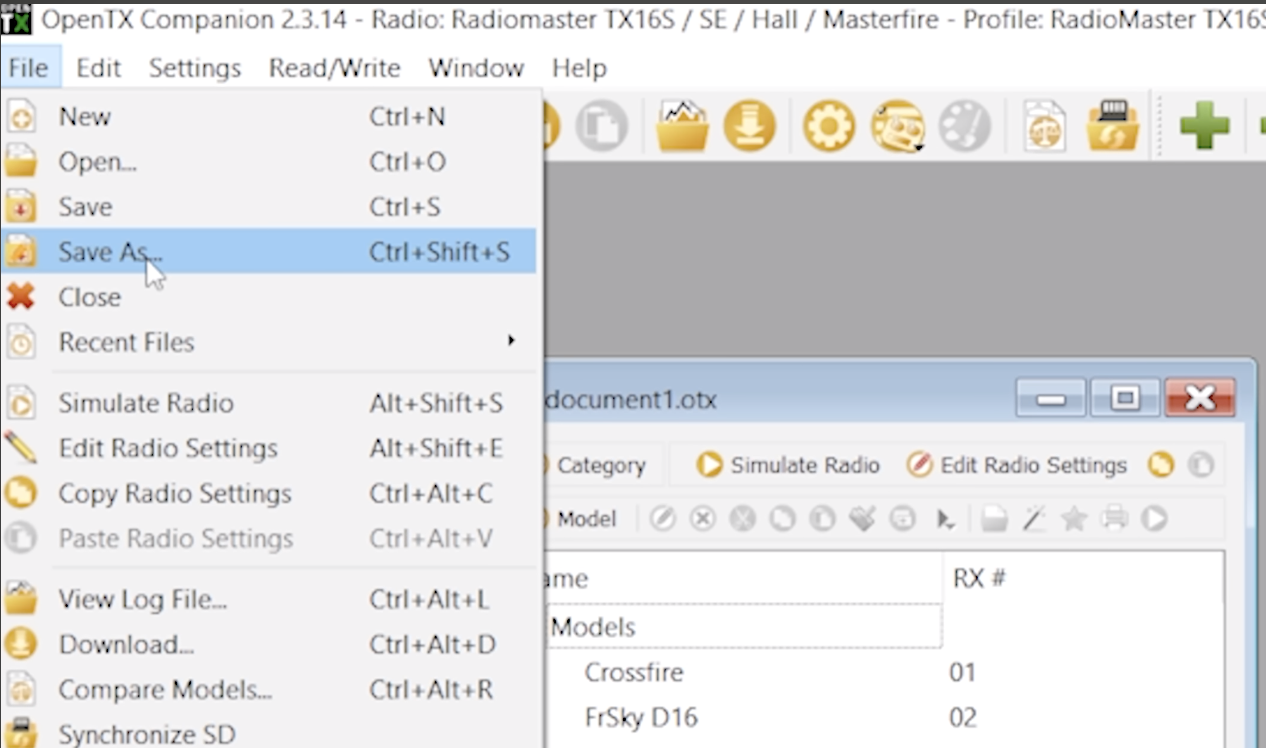
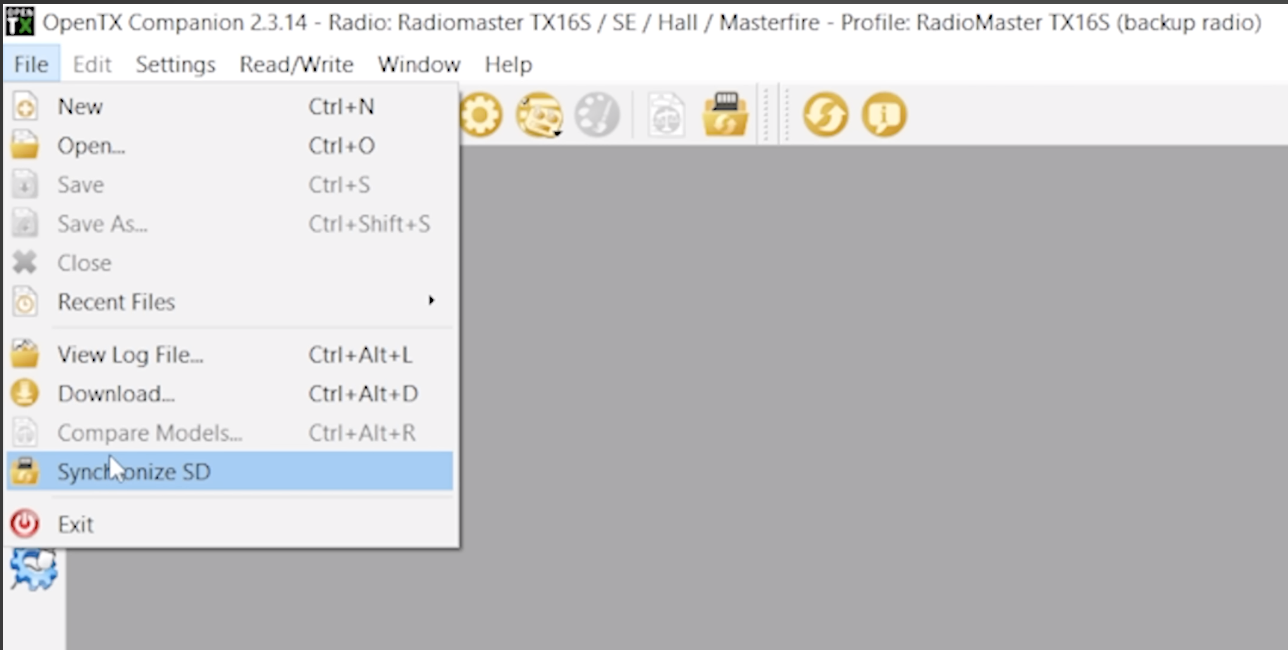
Per ottenere tutti i file necessari, visitate il sito http://edgetx.org/getedgetx e scaricate il Companion o utilizzate il browser "Buddy". Anche in questo caso è possibile scaricare tutti i file necessari. Compresi i pacchetti audio.
Di solito inizio copiando il contenuto della scheda SD nella scheda SD della radio.
Quando si apre la scheda SD sul computer (e si aprono i file da EdgeTX), assicurarsi di deselezionare MODELLI e RADIO (soprattutto se sono già installati alcuni modelli). Se si tratta di una nuova scintilla appena estratta dalla scatola, questa operazione non è necessaria. Se si utilizza un pacchetto audio o una grafica speciale, disattivare anche questi.
Cancellare tutto ciò che è selezionato sulla scheda SD.
Una volta che la scheda SD è vuota, prendete il contenuto del file .zip da EdgeTX e copiatelo sulla scheda SD.
La scheda SD è ora pronta per l'installazione di EdgeTX!
Scaricare il firmware EdgeTX.
Se non si utilizza Companion/Buddy, è sufficiente copiare il firmware nella cartella "FIRMWARE" della radio.
Ora accendete il telecomando. Verranno visualizzati alcuni messaggi di avviso. Non preoccupatevi, premete a lungo il tasto SYS (o il tasto MENU) e scorrete fino alla scheda SD. Fare clic per andare alla cartella del firmware ed evidenziare il file (.bin) precedentemente inserito. Premere a lungo e fare clic su "Flash bootloader".
Una volta terminata questa operazione, spegnere la radio.
Ora è necessario accendere il telecomando in modalità di avvio. Per farlo, premere normalmente verso l'interno gli interruttori trim destro e sinistro e accendere il dispositivo. Sullo schermo viene visualizzato il bootloader EdgeTX. Selezionare "Write Firmware", selezionare il file e tenere premuto il tasto ENTER fino all'avvio del processo.
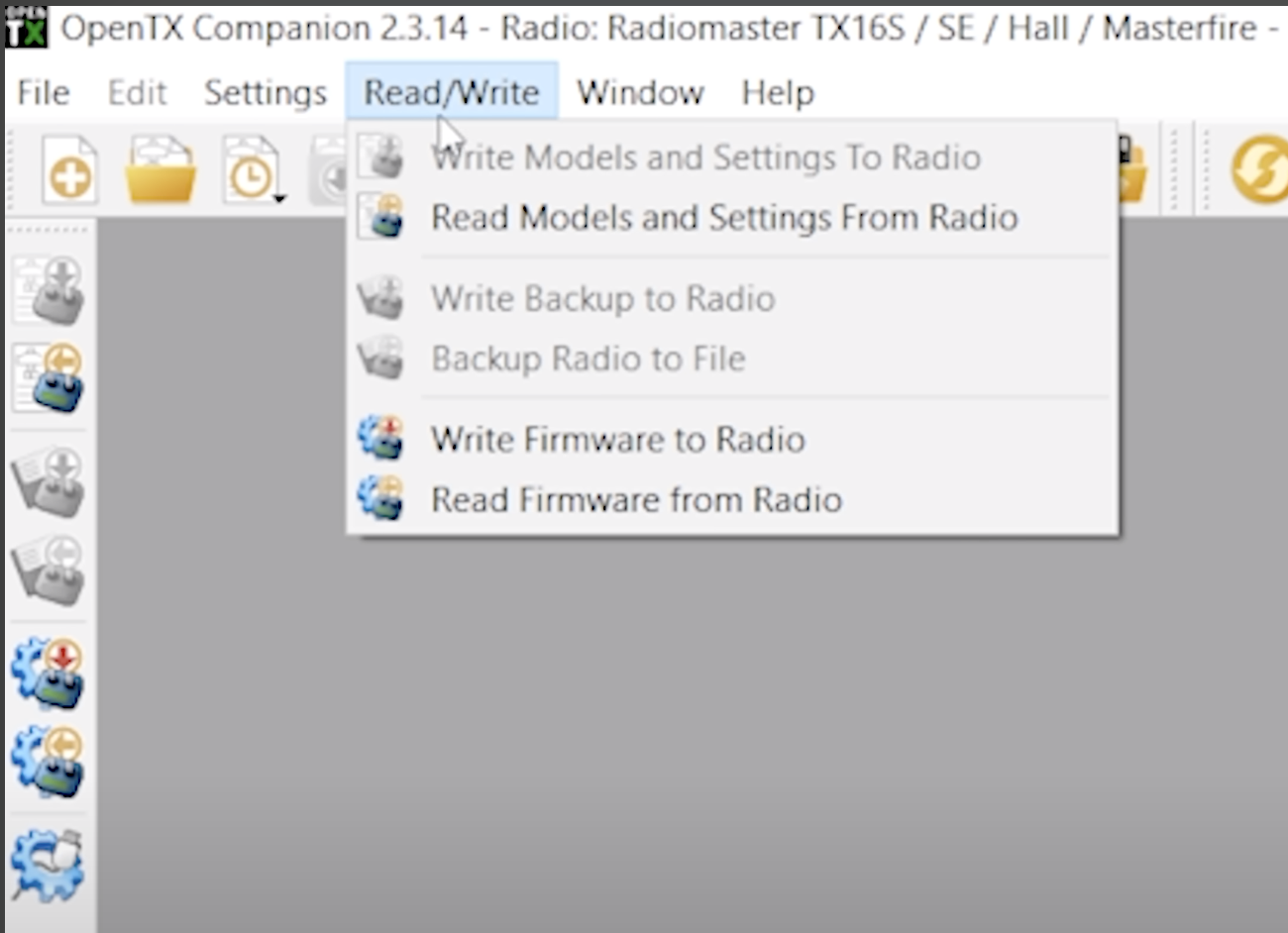
Se si utilizza Companion/Buddy (da utilizzare solo se la radio è già dotata di EdgeTX per gli aggiornamenti) - Aprire EdgeTX Companion, collegare la radio al computer. Selezionare "Storage SD" nella schermata a comparsa e fare clic su Invio. Tornare a EdgeTX Companion, fare clic su "Read/Write" e "Read models and settings from radio" se si desidera aggiornare o semplicemente fare clic su "Write Firmware To Radio".
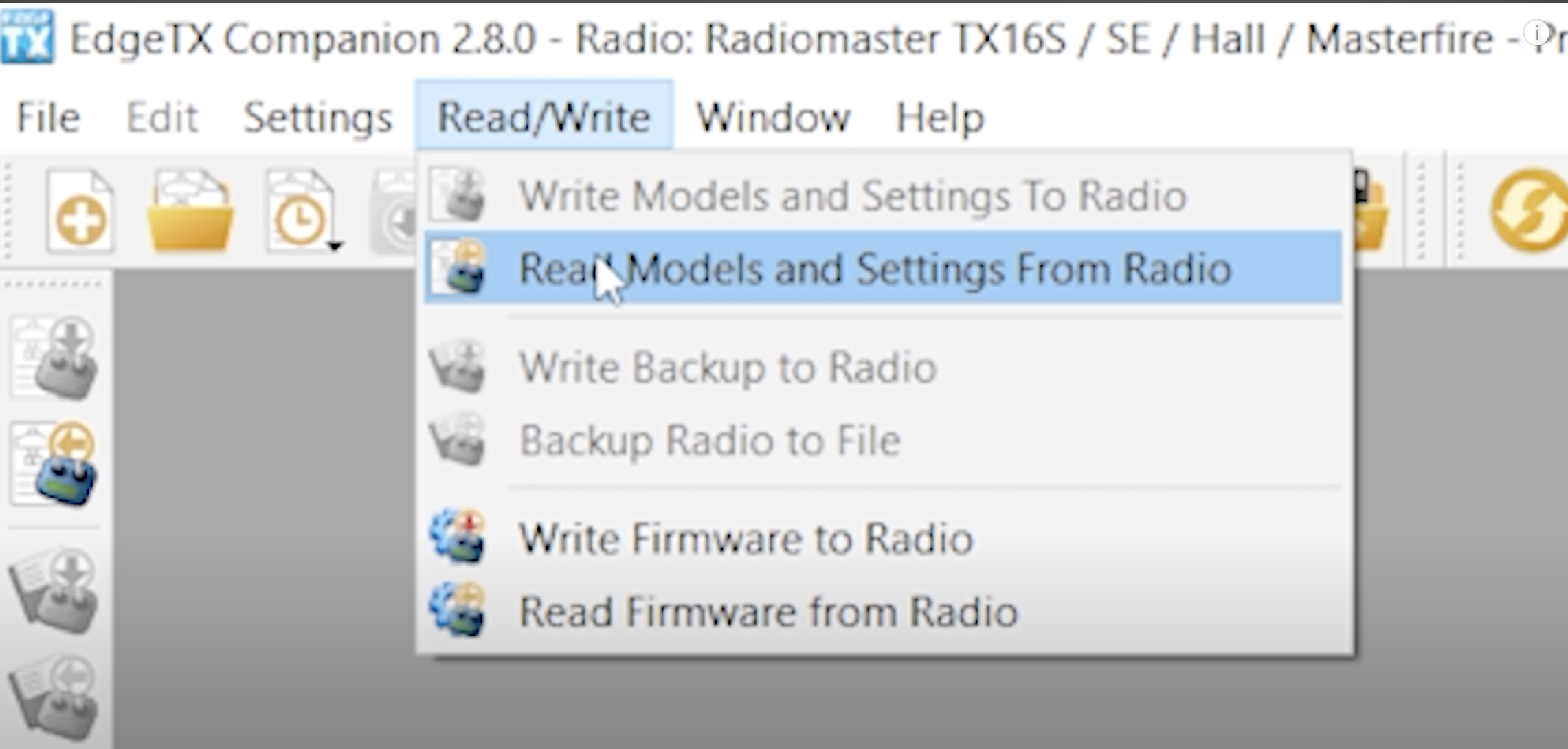
Una volta che il telecomando è stato aggiornato a EdgeTX, è necessario EdgeTX Companion. Collegare la radio, cliccare sulla memoria SD, selezionare "Read/Write" e cliccare su "Write models and settings to remote control".
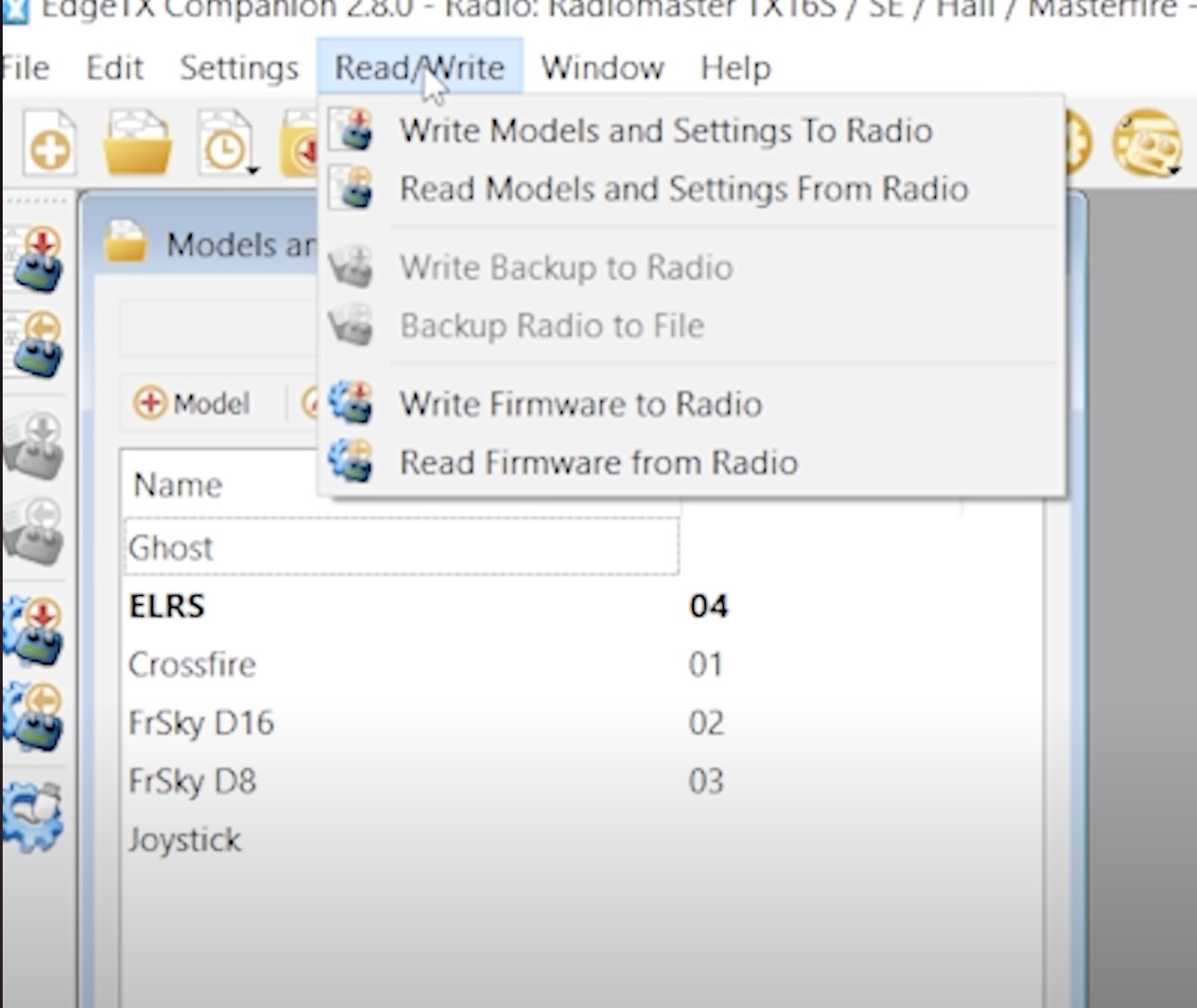
Dopo aver selezionato i modelli e le impostazioni dal file precedentemente salvato, è necessario scollegare il telecomando e verificare che tutto sia come lo ricordate!
Spero che questa guida all'aggiornamento da OpenTX a EdgeTX vi sia stata utile! Fateci sapere se avete domande o suggerimenti per nuovi tutorial.
Buon volo!
La vostra Lexie
Du möchtest immer auf dem Laufenden bleiben?
Dann abonniere jetzt unseren FPV24 Newsletter!