A legtöbb FPV pilóta már régóta használja az OpenTX-et. Ez az az operációs rendszer, amely a legtöbb távirányítóra telepítve van. Sajnos ennek a firmware-nek a fejlesztése az évek során jelentősen lelassult. Mi, pilóták gyakran sokáig várunk az új funkciókra és frissítésekre.
Ez persze érthető, hiszen ez egy nyílt forráskódú projekt, és a fejlesztők valószínűleg elfoglaltak a szokásos feladataikkal. Így jött létre az EdgeTX, amelynek régóta várt funkciói világszerte felkeltették az FPV-pilóták érdeklődését! (Nekem az érintőképernyő volt az, imádom az érintőképernyőmet)
Sokan most az OpenTX-ről az EdgeTX-re akarnak frissíteni. De vajon biztonságos-e az EdgeTX-et egy előre telepített OpenTX-szel rendelkező távirányítóra flashelni? Abszolút! Ebben a blogbejegyzésben lépésről lépésre végigvezetem az egész folyamaton.
Miért érdemes egyáltalán EdgeTX-re frissíteni?
Mielőtt elmagyaráznám, hogyan flashelheti az EdgeTX-et a rádiójára, valószínűleg érdemes elmondani, miért van értelme frissíteni az EdgeTX-re. Így aztán maga döntheti el, hogy akar-e frissíteni - vagy sem. Én személy szerint nem szeretem a szikrámat flashelni, ezért csak igazán fontos új funkciók esetén teszem meg. Ahogy a blogbejegyzés bevezetőjében említettem, az EdgeTX-nek köszönhetően végre használhatja a RadioMaster TX16S érintőképernyőjét. Tudom, hogy ez talán nem tűnik "soknak", de meg fog lepődni, mekkora különbséget jelent az érintőképernyő.
Az Edge TX rendelkezik "Theme Support"-al is, ami azt jelenti, hogy testre szabhatja a rádió menüjének kialakítását. Még egy egész téma könyvtár is van online, ahonnan letölthet kész terveket.
Ezen kívül a képernyőn megjeleníthető widgetek is javultak, és teljes képernyőre tehetőek.
Természetesen sok más fejlesztés és hibajavítás is van. A legújabb verzió újdonságait itt tekintheti meg: EdgeTX legújabb kiadása a GitHubon
Ez mind jól hangzik? Akkor most már el is kezdheted!
Mielőtt elkezdené a frissítést
Ez a bemutató a RadioMaster TX16S-en készült, de minden más képernyővel rendelkező távirányítóval is működik. Részben képernyő nélküli távirányítókra is.
Ezek a távirányítók kompatibilisek az EdgeTX-szel:
- Flysky NV14
- FrSky QX7 (a QX7-et Access-szel kézzel kell összeállítani, és nem érhető el a villogón keresztül)
- FrSky X9DP
- FrSky X9DP2019
- FrSky X9Lite
- FrSky X10
- FrSky X12S
- FrSky XLite
- FrSky XLite S
- FrSky XLite Pro (használja az XLite S-t célként)
- Jumper T12
- Jumper T16
- Jumper T18
- Jumper T-Lite
- Jumper T-Pro
- RadioMaster T8
- RadioMaster TX12
- RadioMaster TX16S és TX16S MKII
- RadioMaster Zorro
Az EdgeTX támogatja az ELRS vagy ExpressLRS és a Crossfire protokollt (CRSF) is. A CRSFv3 azonban még nem támogatott.
Mielőtt bármilyen változtatást hajtana végre a távirányítón, készítsen biztonsági másolatot a modellekről és a beállításokról. Ez megkönnyíti a dolgát, ha később problémák merülnének fel.
Hogyan készítsen OpenTX biztonsági mentést
- Csatlakoztassa a rádiót a számítógéphez, és válassza ki az USB memória SD
- nyissa meg az OpenTX Companiont (az OpenTX távirányítókhoz szükséges program a számítógépen)
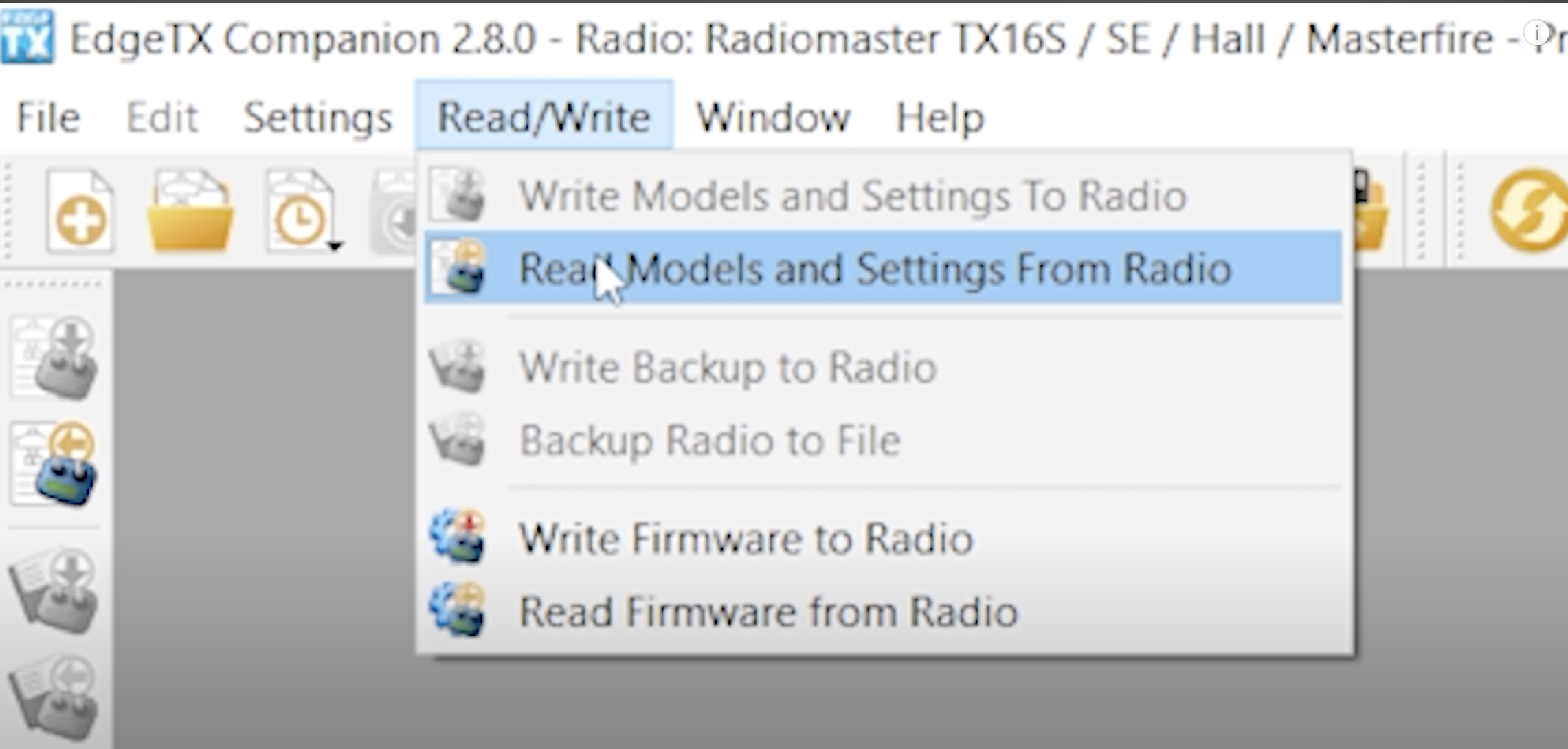
- Válassza ki az "Olvasás/írás" lehetőséget az alkalmazássávban, és kattintson a "Modellek és beállítások olvasása a rádióról" lehetőségre.
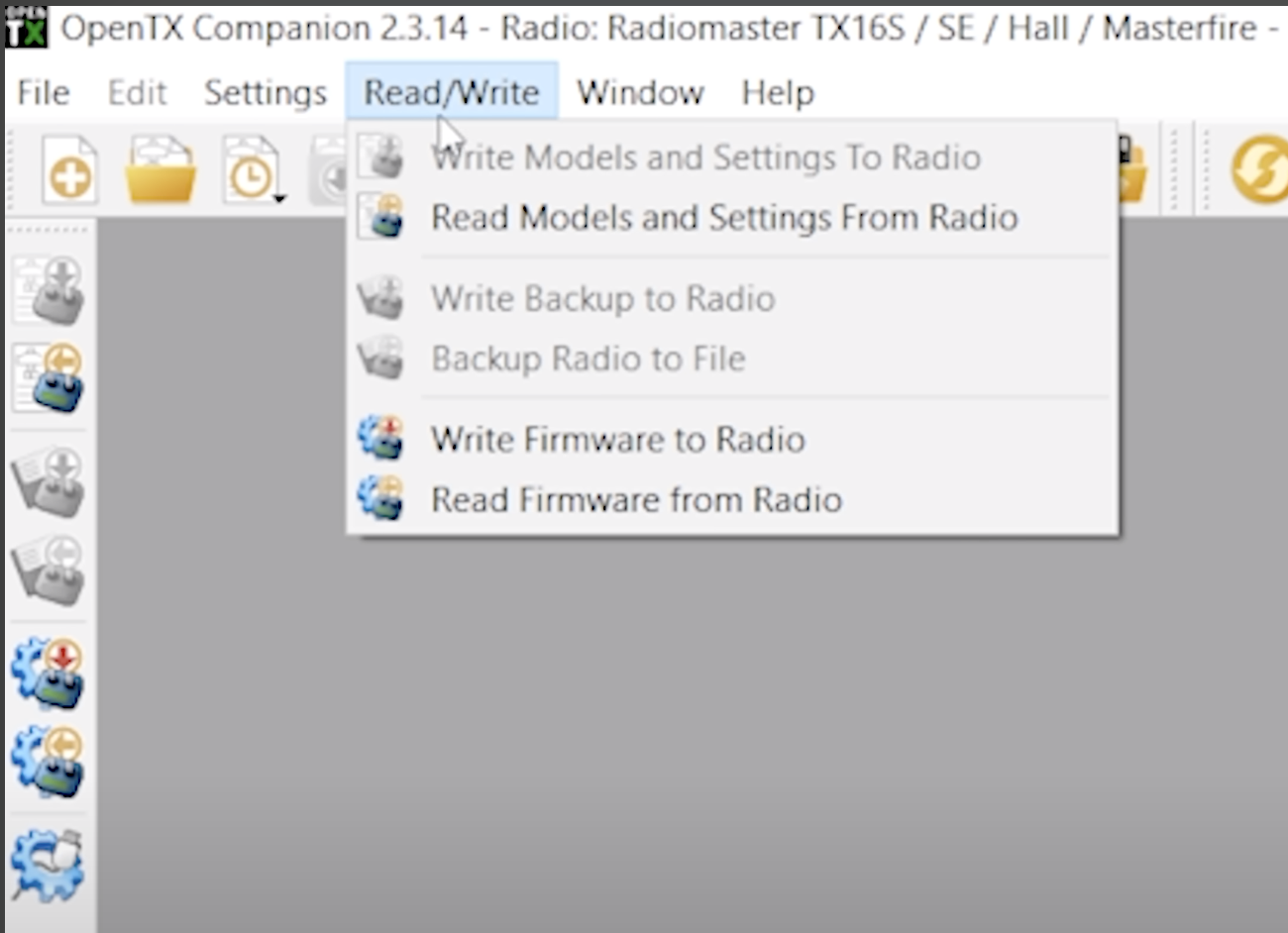
- Megjelenik egy felugró ablak a beállításokkal és modellekkel
- Válassza a "Fájl" és a "Mentés másként" lehetőséget az alkalmazássávban.
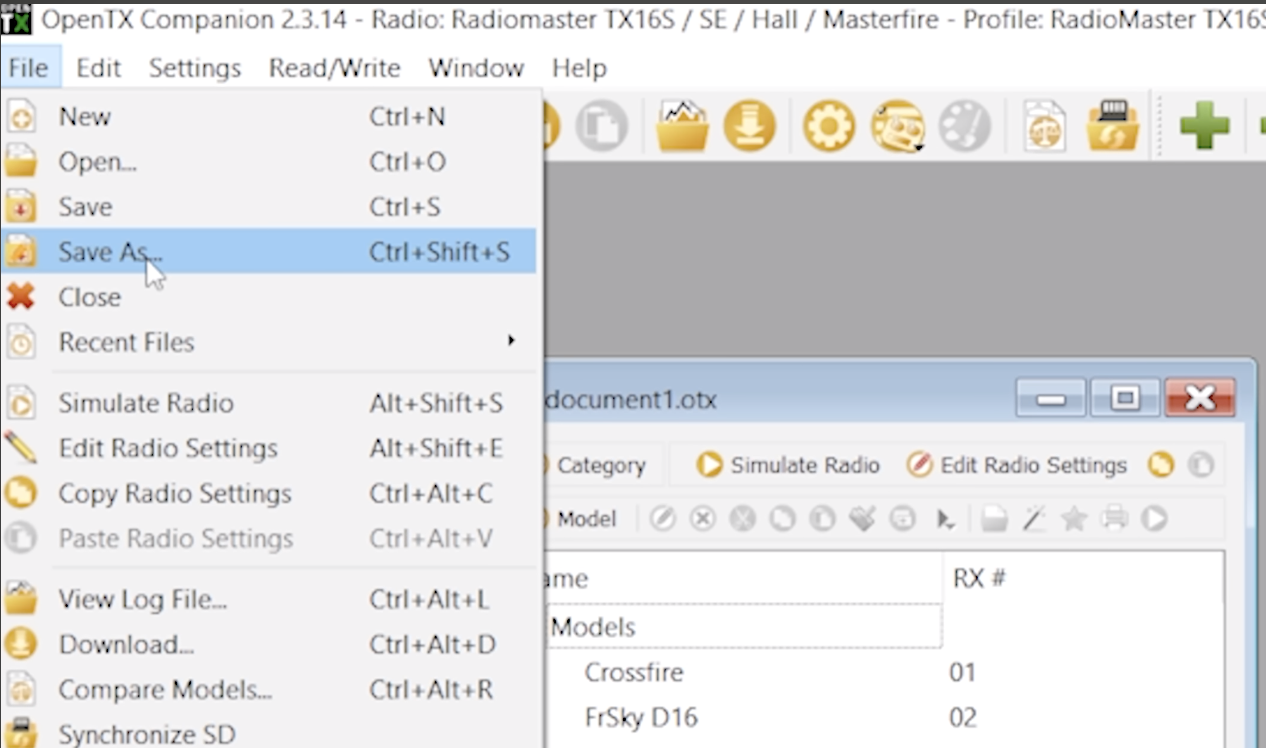
- Mentse el egy biztonságos helyre vagy olyan helyre, ahol később újra megtalálja
- Ezzel elmentette a szikra beállításait. Most már az SD-kártya tartalmát is el kell mentenie! Válassza a "Fájl" és az "SD szinkronizálása" lehetőséget az alkalmazássávban.
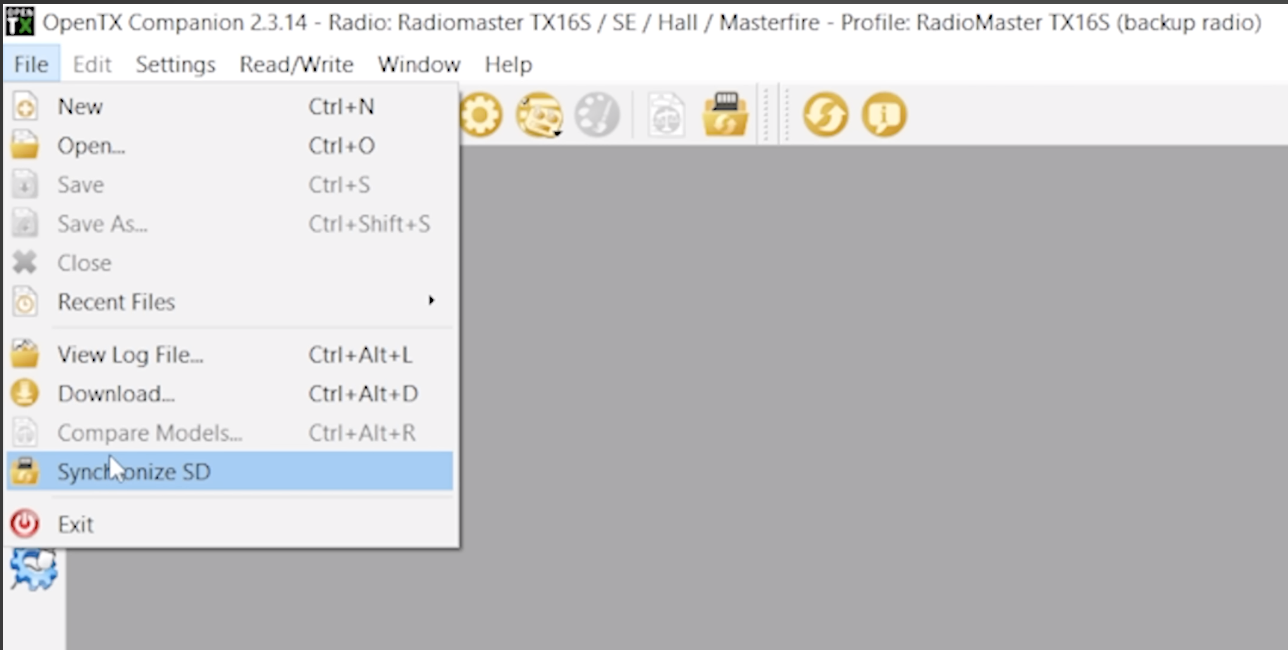
- Válassza ki a mappát (valószínűleg ugyanazt, mint korábban) és mentse "forrásból a célba".
Készítse elő az EdgeTX telepítését
Az összes szükséges fájlhoz menjen a http://edgetx.org/getedgetx oldalra, és töltse le a Companiont, vagy használja a böngésző alapú "Buddy" programot. Onnan is letölthet minden olyan fájlt, amelyre szüksége lehet. Beleértve a hangcsomagokat is.
Általában azzal szoktam kezdeni, hogy az SD kártya tartalmát átmásolom a rádióban lévő SD kártyára.
Amikor megnyitja az SD-kártyát a számítógépen (és megnyitja a fájlokat az EdgeTX-ből), győződjön meg róla, hogy a MODELLEK és a RÁDIÓ (különösen, ha már van néhány modell telepítve) jelölőnégyzetét törölje. Ha ez egy új szikra, amelyet most vett ki a dobozból, erre nincs szükség. Ha speciális hangcsomagot vagy grafikát használsz - ezeket is kapcsold ki.
Töröljön ki mindent, ami az SD-kártyán ki van jelölve.
Ha az SD kártya üres, vegye ki az EdgeTX-ből a .zip fájl tartalmát, és másolja át az SD kártyára.
Az SD-kártyája most már készen áll az EdgeTX telepítésére!
Az EdgeTX telepítése
Töltse le az EdgeTX firmware-t.
Ha nem használja a Companion/Buddy-t, akkor egyszerűen másolja a firmware-t a rádió "FIRMWARE" mappájába.
Most kapcsolja be a távirányítót. Néhány figyelmeztető üzenet fog megjelenni. Ne aggódjon emiatt, és nyomja meg hosszan a SYS gombot (vagy a MENU gombot), és görgessen az SD-kártyára. Kattintson a firmware mappába, és jelölje ki a korábban oda helyezett fájlt (.bin). Nyomja meg hosszan és kattintson a "Flash bootloader" gombra.
Ha ez megtörtént, kapcsolja ki a rádiót.
Most a távirányítót boot üzemmódban kell bekapcsolni. Ehhez nyomja le normálisan a jobb és bal trim-kapcsolót befelé, és kapcsolja be a készüléket. Ezután az EdgeTX bootloader megjelenik a képernyőn. Válassza ki a "Firmware írása" lehetőséget, válassza ki a fájlt, és tartsa lenyomva az ENTER gombot, amíg a folyamat el nem kezdődik.
Ha a Companion/Buddy-t használja (Csak akkor használja, ha a rádión már fut az EdgeTX a frissítésekhez) - Nyissa meg az EdgeTX Companiont, csatlakoztassa a rádiót a számítógéphez. A felugró képernyőn válassza ki a "Storage SD" lehetőséget, és kattintson az Enter gombra. Menjen vissza az EdgeTX Companionhoz, kattintson az "Olvasás/írás" és a "Modellek és beállítások olvasása a rádióról" lehetőségre, ha frissíteni szeretne, vagy egyszerűen kattintson a "Firmware írása a rádióra" lehetőségre.
Modellek és beállítások visszaállítása a rádióban
Miután a távirányítót EdgeTX-re frissítette, szüksége lesz az EdgeTX Companionra. Csatlakoztassa a rádiót, kattintson a memória SD-re, válassza az "Olvasás/írás" lehetőséget, majd kattintson a "Modellek és beállítások írása a távirányítóra" lehetőségre.
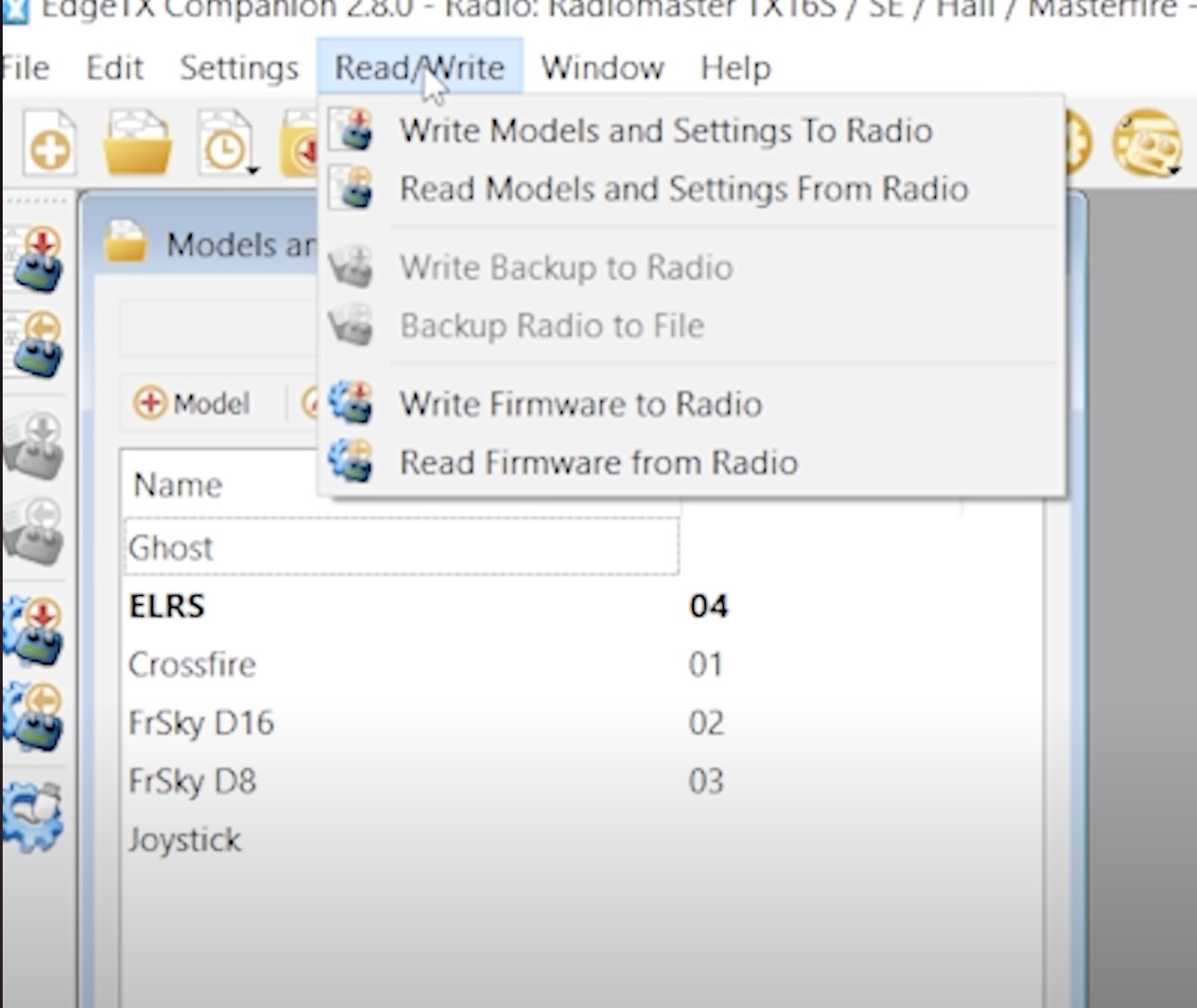
Miután kiválasztotta a modelleket és a beállításokat a korábban elmentett fájlból, húzza ki a távirányítót, és ellenőrizze, hogy minden úgy van-e, ahogyan emlékszik rá!
Remélem, hogy ez az útmutató az OpenTX-ről az EdgeTX-re történő frissítéshez segített Önnek! Kérjük, jelezze nekünk, ha bármilyen kérdése vagy javaslata van új útmutatókkal kapcsolatban.
Boldog repülést!
A te Lexie-d
Du möchtest immer auf dem Laufenden bleiben?
Dann abonniere jetzt unseren FPV24 Newsletter!